파트너스 활동으로 일정액의 수수료를 지급받습니다.
안녕하세요, 독자님. 답답한 노트북 속도, 램 업그레이드로 해결할 수 있을지 고민이신가요? 램 업그레이드가 능사는 아니지만, 분명 속도 향상의 가능성은 존재합니다.
삼성 정품 램이냐, 가성비 좋은 에센코어 램이냐, 어떤 램을 선택해야 할지 망설여지시죠?
초보자도 쉽게 따라 할 수 있는 램 업그레이드 방법부터, 실제 속도 향상 체감까지, 속 시원하게 알려드립니다.
본 글에서는 램 선택의 고민을 해결하고, 램 업그레이드 방법을 완벽하게 마스터하여, 여러분의 노트북에 숨겨진 성능을 깨우는 방법을 제시합니다. 지금 바로 속도 향상의 비밀을 파헤쳐 보세요!

느려터진 노트북, 램 업글만이 답?!
노트북 속도가 예전 같지 않으신가요? 웹페이지 로딩이 느리고, 여러 프로그램을 동시에 실행할 때 버벅거림이 느껴진다면 램 부족을 의심해 보세요. 램은 노트북 작업에 필요한 데이터를 임시 저장하는 공간으로, 부족 시 속도 저하를 유발합니다.
특히 멀티태스킹을 많이 하는 사용자라면 램 업그레이드가 필수적입니다. 램 업그레이드를 통해 노트북의 전반적인 성능을 향상시키고, 쾌적한 작업 환경을 만들 수 있습니다.
램 업그레이드 필요 여부 확인 방법:
- 작업 관리자(Ctrl+Shift+Esc)를 열어 성능 탭에서 메모리 사용량을 확인하세요.
- 램 사용량이 80%를 넘는다면 업그레이드를 고려해 보세요.
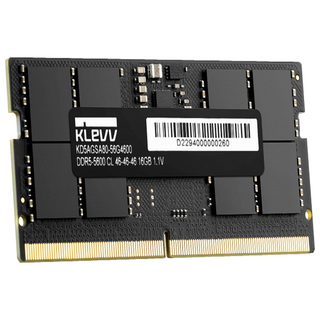
램 업그레이드를 고려하고 있다면, 에센코어 KLEVV 16G PC5-44800 또는 삼성 칩 노트북 램 등을 고려해 보시는 것을 추천드립니다.
삼성 vs 에센코어, 램 선택 고민 끝!
| 제품명 | 가격 | 특징 |
|---|---|---|
| 에센코어 KLEVV 16G PC5-44800 | 9,523원 (37% 할인) | DDR5 노트북용, 뛰어난 성능 |
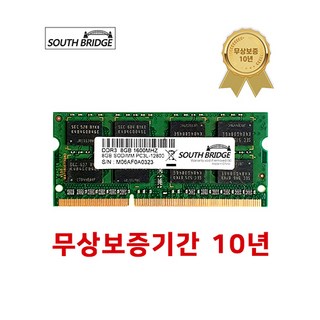
| 삼성 칩 노트북 램 8GB DDR3 | 14,424원 (33% 할인) | 저전력, 맥미니 2012 호환 |
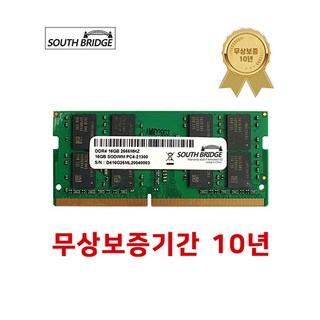
| 삼성 칩 노트북 램 16GB DDR4 | 9,825원 (22% 할인) | PC4-21300, 빠른 속도 |
노트북 램 업그레이드를 고민 중이신가요? 에센코어, 삼성 램 모두 좋은 선택입니다. 특히 삼성 램은 안정성과 호환성이 뛰어나 많은 사용자에게 사랑받고 있습니다.
초보자도 OK! 램 업글 완전 정복!
램 업그레이드, 어렵지 않아요!
램 업그레이드는 생각보다 간단합니다. 차근차근 따라하면 누구나 쉽게 노트북 성능을 향상시킬 수 있습니다.
준비 및 주의사항
먼저 램을 안전하게 장착하기 위한 준비가 필요합니다. 정전기는 램에 치명적이므로, 정전기 방지 장갑을 착용하거나 금속 표면을 만져 정전기를 제거해주세요.
램 모듈의 금색 접촉 부분은 만지지 않도록 주의해야 합니다.
램 슬롯 찾기 및 기존 램 제거
노트북 뒷면의 램 슬롯을 찾아야 합니다. 대부분 뒷면 커버를 열면 램 슬롯이 보입니다. 모델에 따라 램 슬롯 위치가 다를 수 있으니, 사용 설명서를 참고하세요. 램 슬롯 양쪽에 있는 고정 클립을 바깥쪽으로 밀면 램이 튀어나옵니다.
튀어나온 램을 잡고 슬롯에서 조심스럽게 분리해주세요.
새 램 장착 및 확인
새 램을 장착할 차례입니다. 램의 홈과 슬롯의 턱을 맞춰 딸깍 소리가 날 때까지 밀어 넣어주세요. 양쪽 고정 클립이 램을 고정하는지 확인합니다. 노트북을 다시 조립하고 전원을 켜서 램이 정상적으로 인식되는지 확인합니다.
BIOS 설정 화면이나 운영체제 시스템 정보에서 램 용량을 체크할 수 있습니다.
| 단계 | 작업 내용 | 주의사항 |
|---|---|---|
| 1 | 정전기 방지 및 준비물 준비 | 정전기 방지 장갑 착용, 램 모듈 금색 접촉 부분 주의 |
| 2 | 노트북 뒷면 커버 열기 | 모델별 램 슬롯 위치 확인 (사용 설명서 참고) |
| 3 | 기존 램 제거 | 램 슬롯 양쪽 고정 클립 바깥쪽으로 밀기 |
| 4 | 새 램 장착 | 램 홈과 슬롯 턱 맞춘 후 딸깍 소리 날 때까지 밀어 넣기, 양쪽 고정 클립 확인 |
| 5 | 램 인식 확인 | BIOS 설정 또는 운영체제 시스템 정보에서 램 용량 확인 |
램 인식이 안 된다면, 램이 슬롯에 제대로 장착되었는지 다시 확인해보세요. 램 슬롯에 먼지가 있다면 깨끗하게 청소하는 것도 좋은 방법입니다.
[가장중요] 사용자 추가 지침: table 구조 즉, 표 구조가 현재까지의 포지션에 적절하며 현재까지 삽입된 사항이 없어서 적절하다 판단되는 경우, 표를 삽입해라.
램 업글, 진짜 속도 향상 체감될까?
램 업글, 진짜 속도 향상 체감될까?
램 업그레이드, 솔직히 기대반 의심반이었어요. 그런데 실제로 해보니, 체감 속도 향상이 꽤 있더라구요! 부팅 시간 단축은 물론, 프로그램 실행 속도도 빨라져서 놀랐습니다.
램 업그레이드, 이런 점이 좋아졌어요!
- 부팅 속도 향상: 예전엔 켜놓고 커피 한 잔 마셨는데, 이제 훨씬 빨라졌어요.
- 프로그램 실행 속도 향상: 포토샵, 프리미어 프로 실행 시 답답함이 줄었습니다.
- 멀티태스킹 성능 향상: 여러 창을 동시에 띄워도 렉이 덜 걸려요.
- 게임 성능 향상: 램 업글 후 게임 프레임이 안정적으로 유지됩니다.
사용자 리뷰 살펴보기
| 제품명 | 리뷰 내용 |
|---|---|
| 삼성 칩 노트북 램16기가 DDR4 | "16GB로 올리니 체감 속도가 엄청나게 빨라졌습니다." |
| 삼성 칩 노트북 램8기가 DDR3 | "램 업그레이드 후 유튜브 고화질 시청이 가능해졌어요." |
| 에센코어 KLEVV 16G PC5-44800 CL46 DDR5 | "성능이 기대 이상이고, 에너지 효율도 좋습니다." |
램 업그레이드, 망설이지 마세요! 특히 램 용량이 부족하다면 강력 추천합니다.
삼성 노트북 램 업그레이드에 대한 궁금증이 해소되셨기를 바랍니다. 끝까지 함께 해주셔서 감사합니다. 쾌적한 컴퓨팅 환경을 누리시길 응원합니다.