파트너스 활동으로 일정액의 수수료를 지급받습니다.
설치 시 후회하지 않도록 유용한 정보까지 모두 공개합니다. 이 모든 궁금증에 대한 해답과 함께, 추가적인 꿀팁 정보를 얻어가시려면 끝까지 읽어주세요!
키오시아 SSD 1TB, 왜 지금?!
SSD 시장은 1TB 모델이 주류로 자리 잡았습니다. 고화질 게임, 대용량 콘텐츠 제작에 넉넉한 저장 공간은 필수가 되었죠. 과거 도시바 메모리에서 분사한 키오시아는 SSD 시장에서 기술력을 인정받고 있습니다.
키오시아 SSD 1TB, 왜 주목해야 할까요?
- 뛰어난 가성비: 경쟁사 대비 합리적인 가격
- 넉넉한 1TB 용량: 게이머, 크리에이터, 일반 사용자 모두 만족
키오시아 SSD 1TB는 합리적인 선택입니다. 고사양 게임 여러 개를 설치하거나, 대용량 작업 파일을 보관하거나, 문서/사진/음악 등 다양한 데이터를 저장하기에 충분하죠.
지금 키오시아 SSD 1TB를 구매하는 것은 좋은 선택이 될 것입니다.
가성비 끝판왕! 성능은 과연?
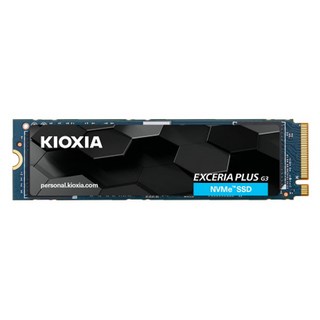
최근 가성비 SSD에 대한 관심이 뜨겁습니다. 그중 키오시아 EXCERIA PLUS G3 NVMe SSD 1TB 모델은 어떨까요? 가격 대비 성능이 정말 뛰어난지, 실제 사용 경험을 바탕으로 꼼꼼하게 분석해 보겠습니다.
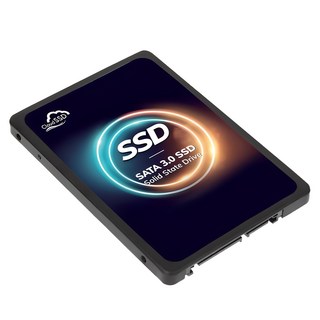
실사용 후기를 보면 윈도우 설치나 게임 로딩 속도에 만족하는 사용자가 많습니다. NVMe 인터페이스 덕분에 SATA SSD와는 비교할 수 없는 빠른 속도를 경험할 수 있다는 평입니다. 스펙이 궁금하다면 여기에서 자세한 정보를 확인해 보세요.
벤치마크 테스트 결과도 눈여겨볼 만합니다.
CrystalDiskMark로 측정했을 때, 스펙에 준하는 성능을 보여준다는 의견이 많습니다. 물론 하이엔드 제품만큼은 아니지만, 가격을 고려하면 충분히 매력적입니다.
경쟁 제품과 비교했을 때, 키오시아 SSD 1TB는 가성비 면에서 확실한 우위를 점합니다. 비슷한 가격대의 다른 SSD보다 안정적인 성능과 긴 AS 기간을 제공한다는 것이 강점입니다. 다른 사용자들은 어떻게 생각하는지 여기에서 확인해 보세요.
결론적으로, 키오시아 SSD 1TB는 가격 대비 뛰어난 성능을 제공하는 가성비 SSD라고 할 수 있습니다. 고사양 작업에는 약간 부족할 수 있지만, 일반적인 용도로는 충분히 만족스러운 선택이 될 것입니다.
발열 걱정은 이제 그만! 비결은?
SSD를 선택할 때 발열 관리는 중요한 고려 사항입니다. 키오시아 EXCERIA PLUS G3 NVMe SSD 1TB는 방열판을 기본 제공하여 이 문제를 해결합니다. 일반적으로 SSD 방열판은 별도 구매해야 하지만, 키오시아는 방열판과 고정 고무링을 함께 제공하여 추가 비용 없이 간편하게 설치할 수 있습니다.
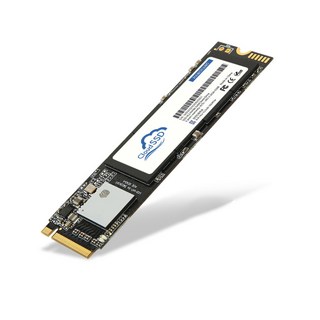
설치 시 주의할 점은 방열판 내부 서멀 패드의 양면 필름을 제거해야 SSD와 방열판이 밀착되어 열전도율을 높일 수 있다는 것입니다. 실제 사용 시, 유휴 상태는 물론 고부하 작업 시에도 안정적인 발열 제어 성능을 경험할 수 있습니다. 메인보드에 기본 방열판이 없는 사용자에게 특히 유용합니다.
더 자세한 정보는 여기에서 확인하세요.
| 구성품 | 특징 |
|---|---|
| 방열판 | 알루미늄 재질, 슬림 디자인 |
| 서멀 패드 | SSD와 방열판 밀착, 열전도율 향상 |
| 고무링 | 간편한 방열판 고정 |
설치 꿀팁 대방출! 후회는 No!
설치, 이제 두렵지 않죠?
새 SSD를 장착하는 것은 PC에 새 심장을 넣어주는 것과 같습니다. 처음 시도하는 분들을 위해, 키오시아 EXCERIA PLUS G3 NVMe SSD 1TB 설치를 쉽고 자세하게 안내해 드립니다.
- M.2 슬롯 위치 확인: 메인보드 설명서를 참고하여 M.2 슬롯을 찾고, SSD를 살짝 기울여 장착 후 나사로 고정합니다.
- BIOS 설정 변경: PC 재부팅 후 BIOS 설정 화면에서 SSD를 첫 번째 부팅 순서로 설정하고, AHCI 모드 활성화 여부를 확인합니다. 자세히 보러가기
- 드라이버 설치: 윈도우 설치 후 키오시아 SSD 드라이버를 설치하여 SSD 성능을 최적화합니다.
사이트 방문하기 - 운영체제 설치: 윈도우, macOS, Linux 등 원하는 운영체제를 SSD에 설치하고, 윈도우 설치 시 SSD를 부팅 드라이브로 선택합니다.
- 초기 설정 및 최적화: TRIM 활성화, 불필요한 파일 삭제, 디스크 조각 모음 금지 등의 설정을 통해 SSD 성능과 수명을 향상시킵니다.
- 문제 발생 시: 연결 상태 확인, 드라이버 재설치, BIOS 설정 재확인 후에도 문제가 지속되면 키오시아 고객센터에 전화 문의하기
이 가이드만 있다면, 누구나 쉽고 완벽하게 키오시아 SSD 1TB를 설치할 수 있습니다. 쾌적한 컴퓨팅 환경을 만들고, SSD의 놀라운 성능을 직접 경험해보세요!